
Le fichier 1xbet apk est un paquet d’installation Android complet, conçu pour être posé sur un téléphone ou une tablette. La démarche suit la réalité : trouver un fichier fiable, l’installer, régler les permissions puis retrouver son compte. Chaque étape précise ce qu’il faut vérifier et ce qui peut bloquer.
Présentation de l’application et de son fichier APK
L’application 1xBet pour Android se présente sous la forme d’un fichier APK, c’est-à-dire une archive qui contient le programme et ses ressources. Contrairement à une application installée depuis le Play Store, le fichier est téléchargé directement puis ouvert depuis le téléphone.
Un fichier complet pèse plusieurs dizaines de Mo, ce qui reste raisonnable en Wi-Fi. Un APK n’est pas un simple raccourci vers un site web : une fois installé, il crée une application locale avec ses propres réglages. Le fichier peut être conservé ou supprimé après installation, selon votre besoin de réinstaller plus tard.
Téléchargement de l’APK
La première décision consiste à choisir une source contrôlée. Un fichier APK circule facilement par messagerie ou par des sites inconnus, et ces copies peuvent être modifiées. Privilégiez une page qui décrit le fichier, sa taille et son empreinte, plutôt qu’un lien direct isolé. Le téléchargement doit se faire en HTTPS, mais ce seul critère ne garantit pas que le fichier est authentique.
Pour poser l’application sur votre appareil, utilisez le fichier proposé par le parcours de installer 1xbet, puis vérifiez la taille et l’empreinte avant d’ouvrir le paquet. Si le téléchargement s’interrompt, reprenez-le depuis le début plutôt que d’ouvrir un fichier partiel. Un fichier tronqué provoque souvent une erreur d’analyse au moment de l’installation.
Voici le relevé que nous avons effectué le 5 octobre 2026 sur le fichier 1xbet.apk servi par le parcours de ce guide. Nous avons téléchargé le fichier et mesuré ses octets : 47119379 octets exactement. Son empreinte SHA-256 complète est 1936c31823c9c48a0c854e79b09c77fdfb26f53672bc5b63f073ba3a0d773fb5. Le fichier a été reconnu comme une archive ZIP APK valide. Ce contrôle se limite au téléchargement et à la mesure du fichier : nous ne l’avons pas installé sur un téléphone, nous n’avons testé ni compte ni paiement, et nous n’avons pas réalisé d’analyse antivirus. Ces valeurs ne constituent donc pas un certificat d’authenticité, de sécurité ou de performance.
Pour comparer votre propre fichier, ouvrez les propriétés du fichier téléchargé sur votre ordinateur ou utilisez une application de calcul d’empreinte sur Android. La taille doit correspondre à celle indiquée, et le SHA-256 doit être identique. Une mise à jour ultérieure de l’application peut modifier ces valeurs : un nouveau fichier, plus récent, aura une taille et une empreinte différentes.
Étapes d’installation sur Android
L’installation d’un APK se fait en quelques gestes, mais l’ordre compte pour éviter les blocages. Avant de commencer, assurez-vous que le fichier est bien présent dans le dossier Téléchargements et que vous disposez d’assez d’espace libre.
- Ouvrez le fichier 1xbet.apk depuis le gestionnaire de fichiers du téléphone.
- Si Android affiche un message de sécurité, autorisez temporairement l’installation depuis cette source.
- Lisez l’écran récapitulatif des permissions demandées par l’application.
- Appuyez sur Installer et attendez la fin de l’opération.
- À la fin, revenez dans les réglages et retirez l’autorisation temporaire accordée à l’application qui a ouvert l’APK.
Cette autorisation temporaire ne doit pas rester active après l’installation. Elle concerne uniquement l’application qui a servi à ouvrir le fichier, comme le gestionnaire de fichiers ou le navigateur. La retirer n’empêche pas l’application 1xBet de fonctionner ensuite.
Play Protect doit rester activé pendant toute la procédure. Si une alerte de logiciel dangereux apparaît, ne la contournez pas et ne désactivez pas la protection : cherchez plutôt une autre copie du fichier. Un APK modifié peut déclencher cette alerte, et l’ignorer expose le téléphone à des risques réels.
Configuration et prérequis après installation
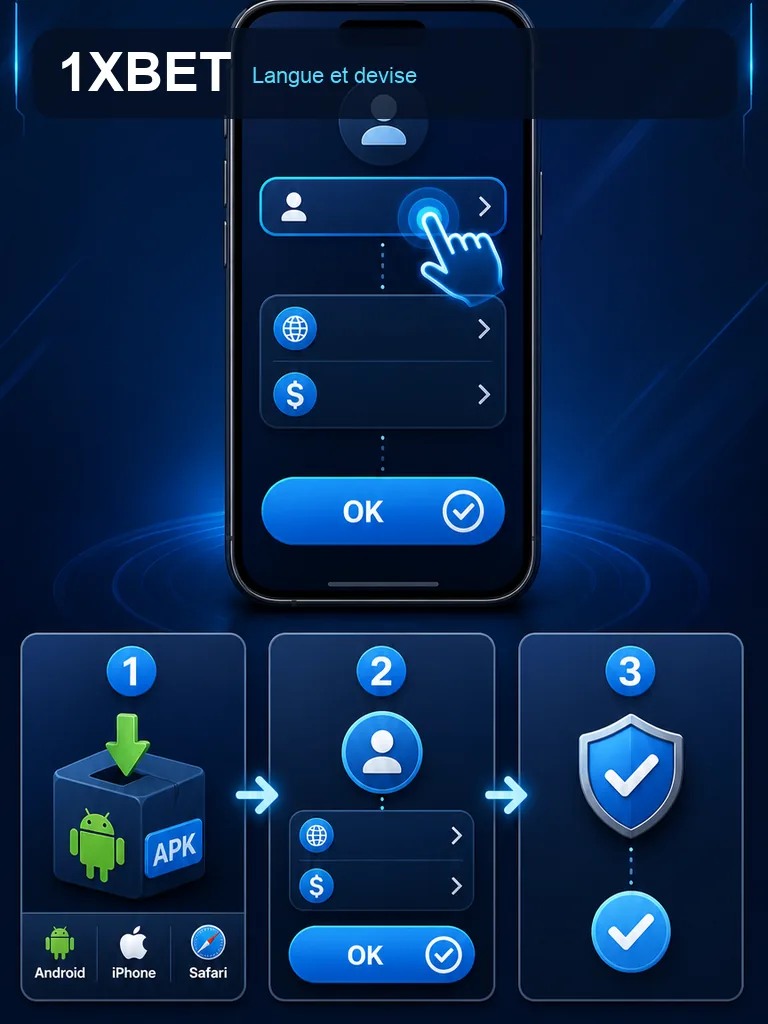
Une fois l’application installée, ouvrez-la et laissez-la charger ses premiers écrans. La configuration initiale vous invite généralement à choisir une langue et une devise. Ces deux réglages influencent l’affichage des cotes, des marchés et des formats de date, donc prenez le temps de les vérifier avant de vous connecter.
Langue, devise et compte existant
Le choix de la langue peut être modifié plus tard dans les paramètres de l’application. La devise, en revanche, est souvent liée au compte : si vous avez déjà un compte 1xBet, utilisez les identifiants existants plutôt que de créer un nouveau profil.
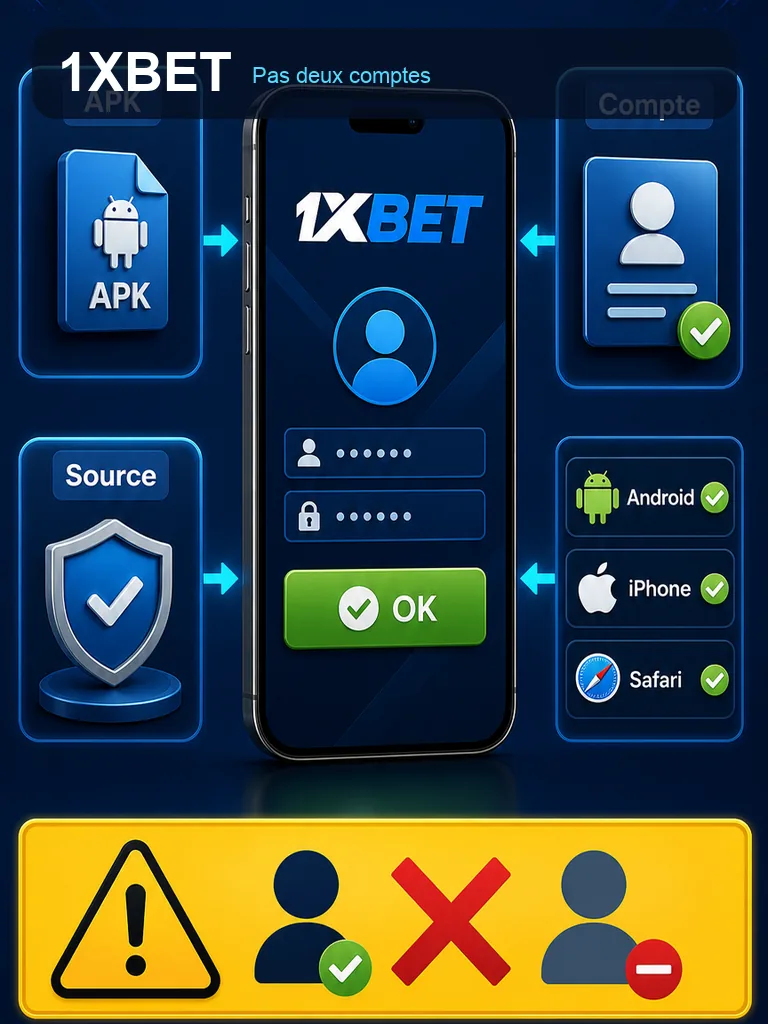
Si vous aviez déjà l’application sur un autre téléphone, connectez-vous avec le même identifiant. Le compte reste côté serveur ; seule la session locale change. Ne créez pas un second compte par erreur, car cela compliquerait la récupération de vos informations.
Sécurité, source et permissions Android
La sécurité d’un APK dépend surtout de sa provenance et de son intégrité. Un fichier téléchargé depuis une source inconnue peut contenir des modifications malveillantes. La présence du protocole HTTPS sur une page ne prouve pas que le fichier est authentique : elle garantit seulement que la connexion est chiffrée.
Android demande parfois des permissions sensibles au moment de l’installation ou à la première ouverture. Refusez celles qui ne sont pas nécessaires au fonctionnement de l’application, comme l’accès aux contacts ou aux SMS s’il n’est pas justifié. Vous pouvez ajuster ces autorisations plus tard dans les réglages du téléphone, section Applications.
Si l’application se bloque ou ne répond pas après l’installation, cela ne signifie pas forcément que le fichier APK est défectueux. Un gel d’application est un problème distinct d’un échec d’installation, et il peut venir du système ou d’un conflit de données. Pour comprendre ce type de situation, une référence sur l’application qui ne répond pas peut aider à distinguer les causes et à choisir la bonne action.
Mise à jour de l’APK
Les mises à jour d’un APK installé manuellement ne passent pas toujours par le Play Store. Il faut souvent télécharger une nouvelle version du fichier puis l’installer par-dessus l’ancienne. Cette opération conserve normalement les données de l’application, mais elle peut échouer si la signature du nouveau fichier diffère de celle de l’ancien. Dans ce cas, Android affiche un message d’incompatibilité.
Ne désinstallez pas immédiatement l’application si la mise à jour échoue. Conservez d’abord la possibilité de récupérer votre compte et vos identifiants, car une désinstallation efface les données locales. Vérifiez que vous connaissez bien votre login et votre mot de passe avant toute manipulation. Si le conflit de signature persiste, il vaut mieux chercher une version signée de la même manière que celle déjà installée.
Android, iPhone et site mobile
Un APK est un format Android : il ne s’installe pas sur iPhone. Les utilisateurs d’iPhone ne peuvent pas ouvrir un fichier APK avec iOS. À la place, ils peuvent consulter le site mobile de 1xBet depuis Safari ou un autre navigateur, sans installation d’application native. Une application iOS dédiée n’est pas garantie et dépend des disponibilités réelles sur l’App Store.
| Support | APK | Application native | Site mobile |
|---|---|---|---|
| Android | Oui, installation manuelle | Possible selon la source | Oui |
| iPhone | Non | Non garantie | Oui |
| Mise à jour | Nouveau fichier à installer | Selon la boutique | Aucune |
Le site mobile offre un accès rapide sans fichier à gérer, mais il dépend de la connexion réseau et du navigateur. L’application Android, elle, peut fonctionner avec des éléments mis en cache et propose parfois une navigation plus fluide. Le choix dépend de votre appareil et de votre tolérance aux mises à jour manuelles.
Permissions et réglages après installation
Après l’installation, prenez quelques minutes pour vérifier les permissions réellement accordées. Dans les réglages Android, ouvrez la fiche de l’application et parcourez la liste. Désactivez ce qui n’est pas utile, comme la localisation en arrière-plan si l’application ne l’exige pas. Vous pouvez aussi limiter l’usage des données en arrière-plan pour économiser la batterie.
Un problème de connexion au compte n’est pas toujours une erreur d’installation. Si l’application s’ouvre mais que la connexion échoue, vérifiez d’abord votre mot de passe et votre connexion internet. Les erreurs d’installation, elles, se produisent avant l’ouverture de l’application : fichier corrompu, autorisation manquante ou conflit de signature.
Ouverture et accès au compte existant
Au premier lancement, l’application peut demander une connexion ou une inscription. Si vous avez déjà un compte, choisissez l’option de connexion et saisissez vos identifiants. Ne remplissez pas le formulaire d’inscription si vous possédez déjà un profil, car cela créerait un doublon. En cas d’oubli du mot de passe, utilisez la procédure de récupération prévue par le service.
L’installation elle-même ne modifie pas votre compte. Elle remplace seulement l’application locale sur le téléphone. Si vous changez d’appareil, connectez-vous avec les mêmes informations pour retrouver votre historique et vos réglages. Les données stockées uniquement sur l’ancien téléphone, comme certaines préférences locales, ne suivront pas automatiquement.
Erreurs d’installation courantes
| Erreur | Cause probable | Action utile |
|---|---|---|
| Application non installée | Fichier incomplet ou signature différente | Retélécharger le fichier et vérifier l’empreinte |
| Analyse impossible | APK corrompu ou tronqué | Ne pas ouvrir, télécharger à nouveau |
| Conflit de signature | Version installée provenant d’une autre source | Conserver les données et chercher une version compatible |
| Espace insuffisant | Stockage saturé | Libérer de la place avant de réessayer |
Ces erreurs ne sont pas toutes liées au fichier lui-même. Un manque d’espace, une autorisation refusée ou une version Android trop ancienne peuvent aussi bloquer l’installation. Lisez le message affiché par Android : il indique souvent la piste à suivre. Ne forcez pas l’installation en désactivant Play Protect.
Contrôles après installation
Une fois l’application ouverte, vérifiez qu’elle affiche bien les écrans attendus et que la connexion au compte fonctionne. Parcourez les menus principaux, changez éventuellement la langue, et assurez-vous que les informations de votre profil sont correctes. Si l’application se ferme immédiatement, redémarrez le téléphone et réessayez avant de conclure à un problème grave.
Pensez à retirer l’autorisation temporaire d’installation si vous ne l’avez pas déjà fait. Gardez Play Protect actif et vérifiez régulièrement les mises à jour du système Android. Conservez une copie du fichier APK si vous souhaitez pouvoir réinstaller rapidement, mais sachez qu’une ancienne version peut ne plus être compatible avec les services actuels.
FAQ
L’APK 1xBet fonctionne-t-il sur iPhone ?
Non. Un APK est un format Android et ne peut pas s’installer sur iOS. Les utilisateurs d’iPhone peuvent consulter le site mobile depuis leur navigateur, mais aucune application iOS native n’est garantie.
Pourquoi la mise à jour de l’APK échoue-t-elle ?
Un conflit de signature est la cause la plus fréquente. Si le nouveau fichier n’a pas la même signature que l’ancien, Android refuse la mise à jour. Ne désinstallez pas immédiatement : vérifiez d’abord que vous pouvez récupérer votre compte.
L’installation crée-t-elle un nouveau compte ?
Non. L’installation d’un APK ne crée pas de compte. Si vous avez déjà un profil, connectez-vous avec vos identifiants existants. Une désinstallation peut effacer les données locales, mais le compte reste côté serveur.