

Rassembler ses identifiants avant de télécharger un fichier peut sembler superflu, et c’est pourtant ce qui évite de perdre du temps ensuite. Adresse e-mail ou numéro de téléphone utilisés à l’inscription, mot de passe, et si possible le code de vérification à deux étapes : gardez tout à portée de main. Un compte existant se retrouve ensuite dans l’application sans qu’aucune donnée ne soit recréée. La suite couvre le téléchargement, l’installation sur Android, les réglages utiles et les vérifications d’après-installation.
Ce que contient l’application et à qui elle s’adresse
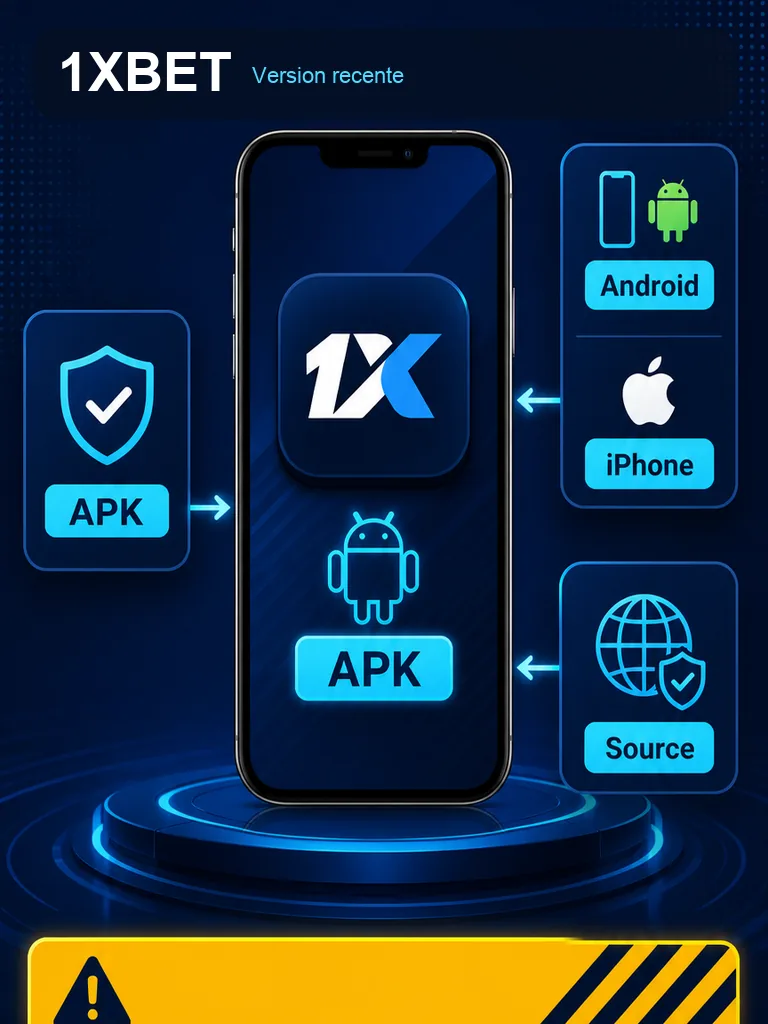
L’application 1xBet pour Android se présente sous forme d’un fichier APK, c’est-à-dire un paquet d’installation que le système ouvre lui-même. Elle regroupe les fonctions du site dans une interface adaptée au téléphone : connexion au compte, consultation des marchés, suivi des événements. Le fichier s’installe uniquement sur Android ; un iPhone ne peut pas l’exécuter, même renommé. Sur iOS, la voie réaliste reste le site mobile dans le navigateur, dont l’affichage s’adapte à l’écran. Ne comptez donc pas sur une application iOS dont l’existence n’est pas confirmée.
Avant de télécharger, vérifiez trois choses simples : l’espace libre sur le stockage, la version d’Android réellement installée et l’accès à votre boîte e-mail. Cela évite une bonne partie des blocages décrits plus bas. Le fichier téléchargé ne remplace pas votre compte : il ne fait qu’ouvrir une porte vers celui-ci.
Télécharger le fichier APK
Le téléchargement se fait depuis le navigateur du téléphone, pas depuis un ordinateur si vous voulez éviter un transfert par câble. Le fichier arrive dans le dossier des téléchargements, avec un nom qui se termine par .apk. Si le navigateur affiche un avertissement de type « ce type de fichier peut endommager votre appareil », c’est une mise en garde générique contre les fichiers inconnus, pas un diagnostic sur ce fichier précis.
Prenez l’habitude de noter la provenance du fichier et de garder la trace du téléchargement. Pour la suite, l’installation de 1xbet se déroule en grande partie depuis le navigateur, et il vaut mieux rester sur une seule source pendant toute la manipulation. Une fois le fichier présent, ne le renommez pas et ne le déplacez pas dans un dossier exotique : le gestionnaire de fichiers devra le retrouver facilement.
Le relevé de contrôle effectué
Nous avons téléchargé le fichier 1xbet.apk servi par le parcours de ce guide et mesuré ses octets, sans l’installer sur un téléphone. Le relevé date du 5 octobre 2026. Le fichier pèse exactement 47 119 379 octets et son empreinte SHA-256 complète est : 1936c31823c9c48a0c854e79b09c77fdfb26f53672bc5b63f073ba3a0d773fb5. Le contenu a été reconnu comme une archive APK valide lors de cette simple vérification.
Ce contrôle se limite au téléchargement et à la mesure des octets. Il ne constitue ni un certificat d’authenticité, ni une preuve de sécurité, ni un test de performance, et aucun compte ni paiement n’a été essayé. Pour comparer votre propre fichier, utilisez une application de calcul d’empreinte depuis le téléphone ou une commande de hachage sur ordinateur, puis confrontez le résultat. Une mise à jour publiée plus tard change la taille et l’empreinte : les valeurs ci-dessus ne valent que pour le fichier récupéré ce jour-là.
Installer l’APK sur Android
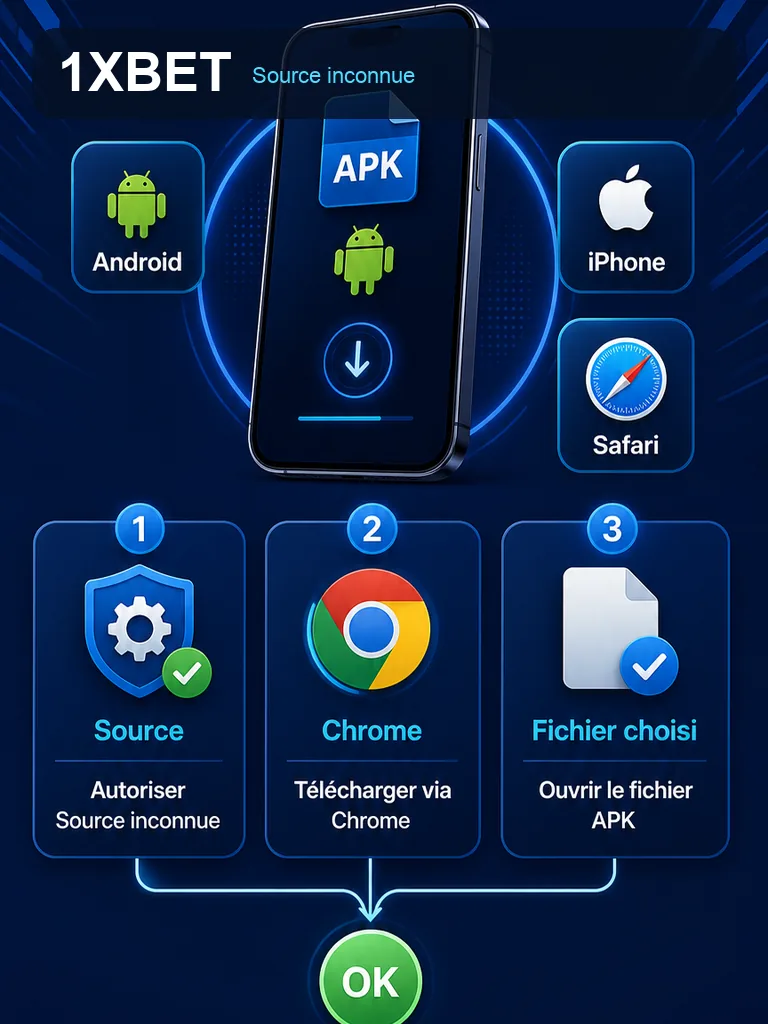
L’installation elle-même prend peu de temps, mais elle demande d’autoriser temporairement une source. Voici la procédure courante, dont les libellés varient selon la marque et la version d’Android.
- Ouvrez le gestionnaire de fichiers ou la notification de téléchargement terminé.
- Touchez le fichier 1xbet.apk pour lancer l’ouverture.
- Si Android bloque l’opération, acceptez l’autorisation pour l’application qui ouvre le fichier, généralement le navigateur ou le gestionnaire de fichiers.
- Lisez l’écran récapitulatif, puis validez l’installation.
- Attendez la fin du traitement et touchez « Ouvrir » ou revenez à l’écran d’accueil.
- Retournez dans les réglages et retirez l’autorisation accordée à l’étape 3.
Cette autorisation ne doit pas rester active en permanence : elle sert uniquement à laisser passer ce fichier précis. Si vous la gardez, n’importe quel autre paquet téléchargé plus tard pourrait s’installer sans nouvelle confirmation. C’est un réglage à traiter comme un outil ponctuel, pas comme un mode de fonctionnement.
Configuration et prérequis avant la première ouverture
Une fois l’application posée, quelques réglages évitent les fausses alertes. Vérifiez d’abord que la date et l’heure du téléphone sont automatiques : un décalage horaire important perturbe les connexions sécurisées et donne l’impression d’un problème d’application. Assurez-vous ensuite que le téléphone dispose d’un accès réseau stable, en Wi-Fi ou en données mobiles. Un stockage presque plein peut aussi empêcher l’application d’écrire ses fichiers temporaires.
Si vous utilisez un gestionnaire de mots de passe, ajoutez-y les identifiants du compte avant la première connexion : la saisie sera plus rapide et moins sujette aux fautes de frappe. Ces éléments n’ont rien à voir avec le fichier lui-même, mais ils expliquent une bonne partie des échecs de connexion attribués à tort à l’installation.
Sécurité, source du fichier et permissions Android
Un APK installé hors magasin applicatif mérite un peu de méthode. Le fait qu’une adresse commence par HTTPS ne garantit pas que le fichier proposé est authentique : le chiffrement protège le transport, pas le contenu. La source compte donc plus que le cadenas affiché dans la barre du navigateur. Un guide affilié qui héberge le fichier n’est pas l’éditeur officiel de l’application, même s’il la présente correctement. Aucune garantie absolue de sécurité ou de légalité ne peut être donnée, ni par nous ni par un tiers.
Laissez Play Protect activé et ne cherchez pas à contourner une alerte de logiciel dangereux : une alerte de ce type demande une vérification, pas un passage en force. Si un avertissement apparaît, supprimez le fichier et reprenez depuis une source que vous jugez fiable.
Après installation, ouvrez les réglages des applications et regardez ce que l’application demande. Accordez le strict nécessaire et refusez ce qui n’a pas de rapport avec son usage. Les permissions peuvent être modifiées à tout moment, et un refus n’empêche pas forcément l’application de fonctionner. Pour comprendre ce qui reste stocké côté navigateur et ce qui relève de l’application, il est utile de savoir qu’un cookie et les données d’une application sont deux espaces distincts : effacer l’un ne vide pas l’autre.
Mises à jour et conflits de signature
Une nouvelle version du fichier peut sortir à tout moment, avec une taille et une empreinte différentes de celles relevées plus haut. La mise à jour s’installe par-dessus l’ancienne sans effacer vos données, à condition que la signature corresponde. Si un message indique un conflit de signature ou un paquet incompatible, cela signifie que le nouveau fichier ne vient pas du même éditeur que celui déjà installé.
Dans ce cas, ne désinstallez pas immédiatement l’ancienne version. Vérifiez d’abord que vous pouvez récupérer votre compte, car une désinstallation efface les données locales et vous devrez ressaisir vos identifiants. Récupérez le mot de passe ou confirmez l’accès depuis un autre appareil avant toute suppression. Une fois l’accès au compte assuré, vous pouvez décider sereinement quoi faire de l’ancienne installation.
Android, iPhone et site mobile : ce qui change
Les trois voies n’offrent pas les mêmes possibilités. Le tableau ci-dessous résume les différences pratiques, sans entrer dans des promesses de fonctionnalités non vérifiées.
| Support | Installation | Mise à jour | Accès |
|---|---|---|---|
| Android | Fichier APK à ouvrir | Nouveau fichier à poser | Application installée |
| iPhone | Pas d’installation APK possible | Sans objet | Site mobile dans le navigateur |
| Site mobile | Aucune | Automatique côté serveur | Navigateur, session ouverte |
Sur iPhone, l’APK reste inutilisable, quelle que soit la manipulation. Le site mobile rend le même service de consultation, avec une session gérée par le navigateur. Sur Android, l’application installée garde ses propres données locales, ce qui explique pourquoi une réinstallation peut demander une nouvelle connexion.
Ouvrir l’application et retrouver un compte existant
À la première ouverture, choisissez l’option de connexion, pas celle de création de compte. Saisissez les identifiants existants, puis validez l’éventuel code de vérification. L’installation ne crée pas un nouveau compte : si vous ne retrouvez pas votre profil, le problème vient de la connexion, pas du fichier. Un identifiant mal orthographié, un mot de passe ancien ou une vérification à deux étapes mal configurée expliquent la plupart des cas.
Si le message d’erreur concerne le réseau ou le serveur, attendez et réessayez plus tard : ce n’est pas un défaut d’installation. Si l’application se ferme au démarrage, redémarrez le téléphone avant toute autre action.
Erreurs d’installation fréquentes et contrôles après coup
La plupart des blocages se rangent dans quelques catégories reconnaissables. Le tableau suivant aide à orienter le diagnostic.
| Message ou symptôme | Cause probable | Première action |
|---|---|---|
| Installation bloquée | Source non autorisée | Autoriser l’application qui ouvre le fichier |
| Fichier endommagé | Téléchargement interrompu | Retélécharger et comparer l’empreinte |
| Conflit de signature | Fichier d’un autre éditeur | Vérifier l’accès au compte avant tout retrait |
| Connexion impossible | Identifiants ou réseau | Vérifier la saisie et la connexion internet |
Après une installation réussie, faites quelques contrôles simples : l’icône apparaît dans le tiroir d’applications, l’application s’ouvre sans fermeture immédiate, la connexion au compte aboutit et les pages principales s’affichent. Vérifiez aussi que l’autorisation temporaire a bien été retirée et que Play Protect est toujours actif. Si tout cela est en ordre, l’installation est terminée et vous pouvez utiliser l’application normalement.
Questions fréquentes
L’APK 1xBet peut-il s’installer sur un iPhone ?
Non. Un APK est un format Android et iOS ne l’exécute pas. Sur iPhone, la seule voie pratique reste le site mobile dans le navigateur, dont l’affichage s’adapte à l’écran. Une application iOS dédiée ne doit pas être supposée disponible sans vérification.
Pourquoi la mise à jour refuse-t-elle de s’installer ?
Un conflit de signature est la cause la plus courante : le nouveau fichier ne provient pas du même éditeur que l’ancien. Avant toute désinstallation, assurez-vous de pouvoir récupérer votre compte, car les données locales seront effacées.
L’installation crée-t-elle un nouveau compte ?
Non, elle ne fait qu’installer l’application. À la première ouverture, connectez-vous avec vos identifiants existants. Si la connexion échoue, le problème vient des identifiants, du réseau ou de la vérification à deux étapes, pas du fichier APK.